
このページではcobblemonをマインクラフトで遊ぶ方法を紹介します!筆者は普段CurseForgeをメインで使っていますが、追加アドオンや追加modが片方にない理由でModrinthも徹底して紹介します。
注意事項
MODを導入することで、ゲームが起動しなくなったり、動作が不安定になる可能性があります。
万が一、セーブデータが破損したりPCに不具合が生じても、当サイトは一切の責任を負いかねます。
必ず作業前に、大切なワールド(セーブデータ)のバックアップを取ってから行ってください。
curseforge編
フェーズ1:CurseForgeアプリのダウンロードとインストール
まずはMODを管理するランチャーとなるアプリを入れます。
CurseForgeの公式サイト(curseforge.com)を開きます。
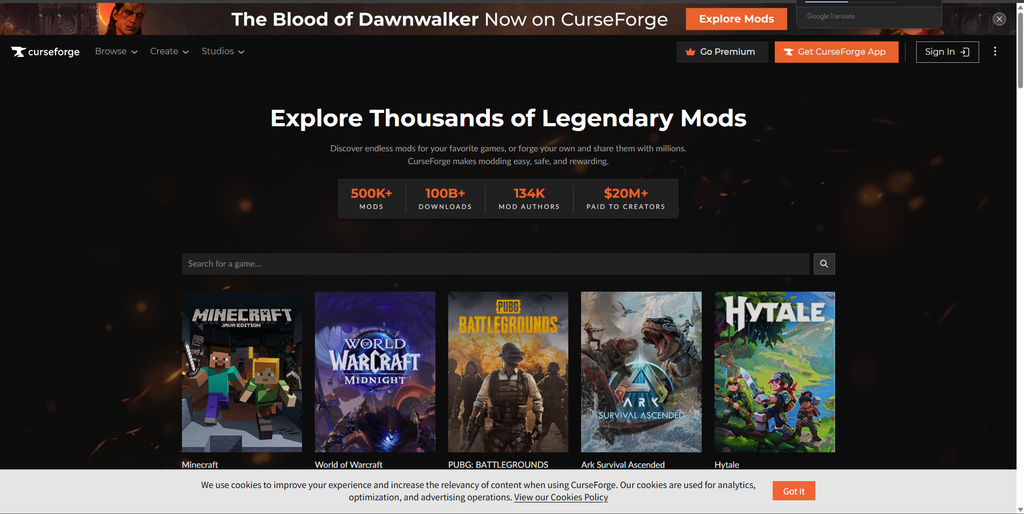
画面右上にある「Get CurseForge App」というボタンをクリックします。
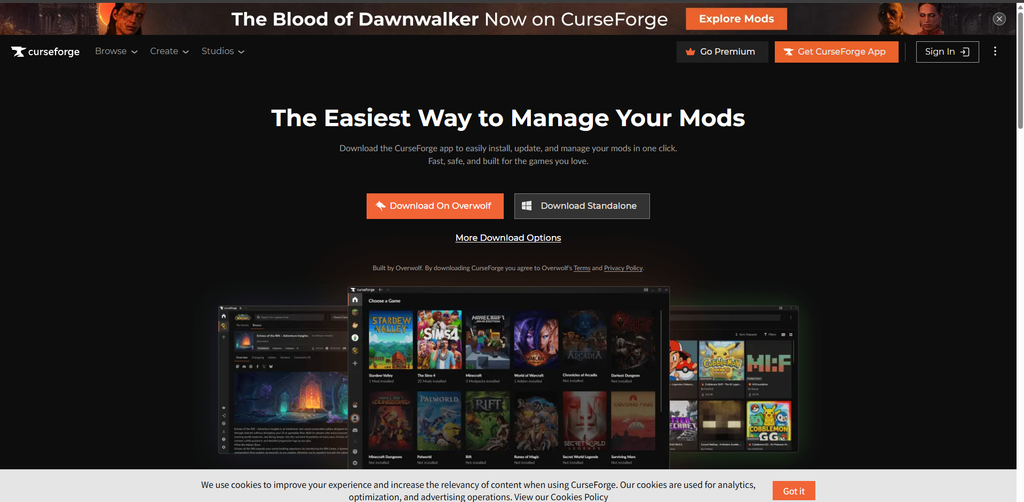
「Download Standalone」と「Download on Overwolf」があります。特にこだわりがなければとりあえず「Standalone版」を選んでおけばOKです。こっちのほうが軽いので。
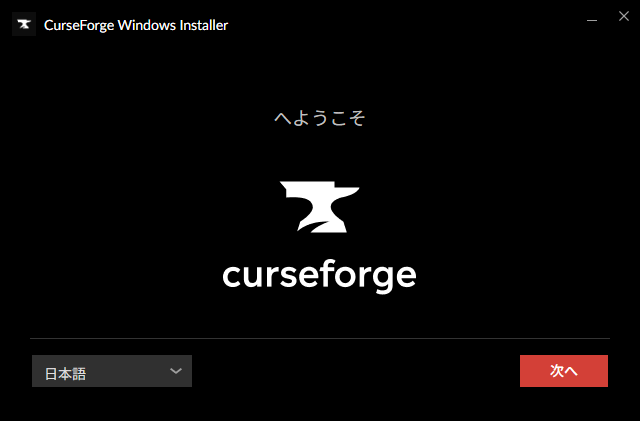
ダウンロードしたファイルを開き、画面の指示に従って「次へ」を押してインストールを完了させます。
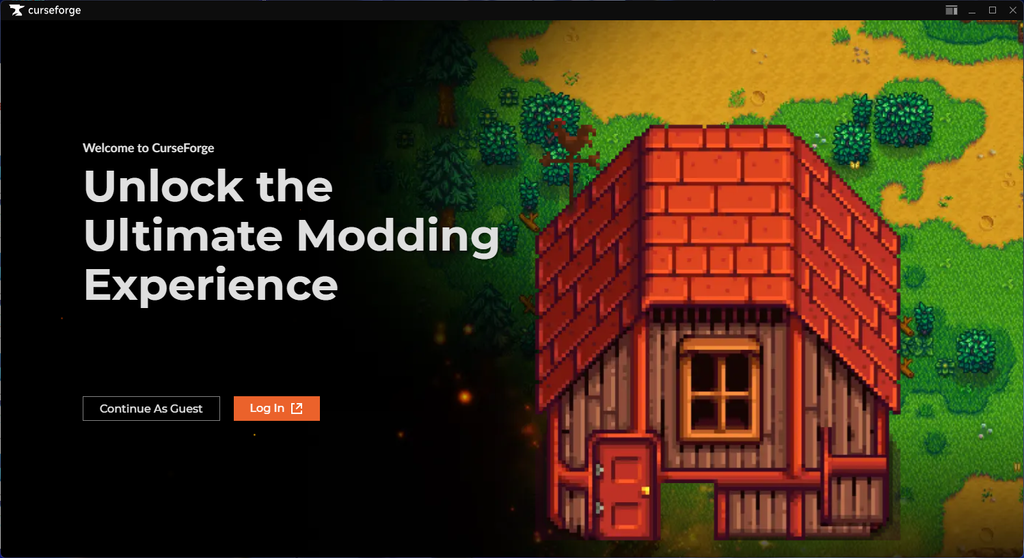
起動するとCurseForgeにログインするかゲストでログインするかを迫られます。
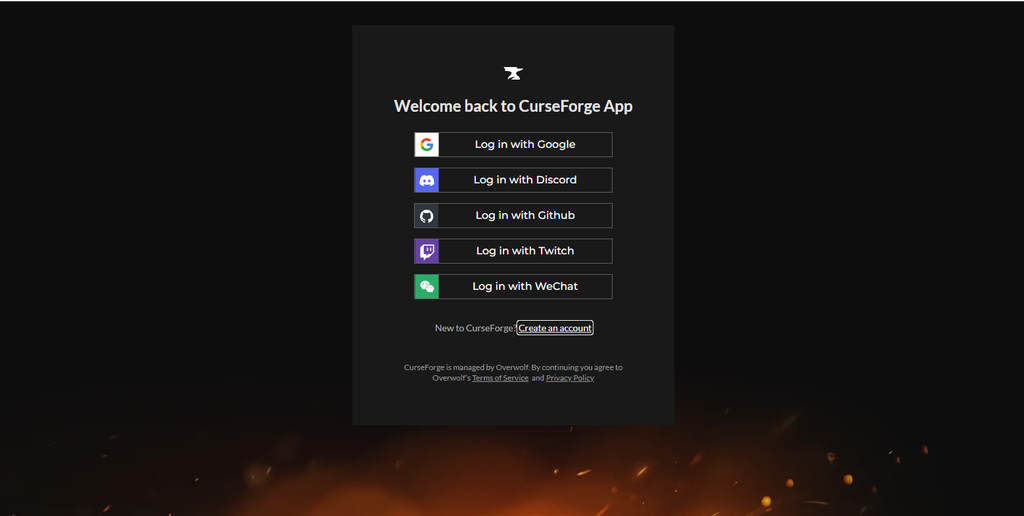
各種のアカウント連携を用いれば、アカウント登録は簡単なので「Log in」でいいと思います。
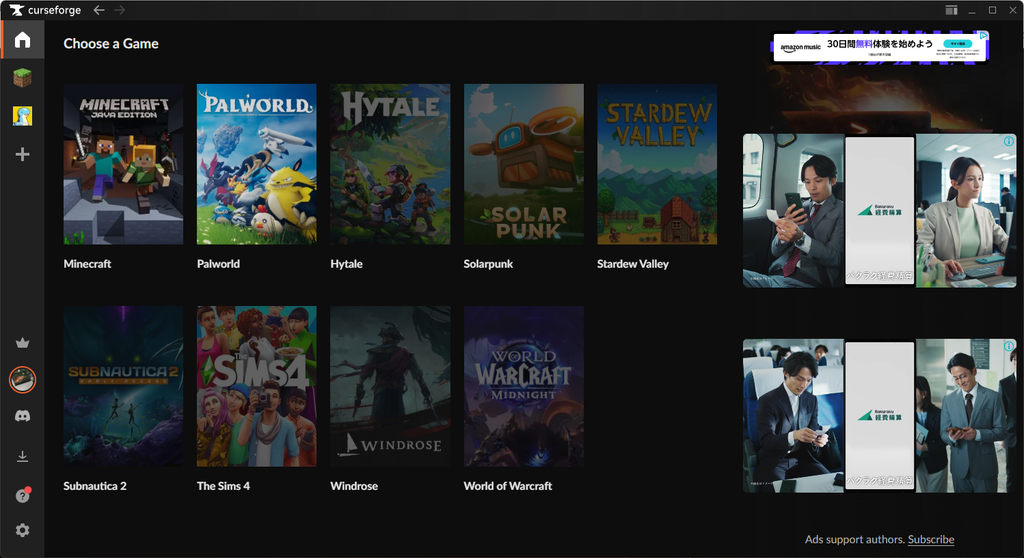
その後、CurseForgeが初めての方であれば、もしかしたら「Choose a Game」という文字とともにゲームを選択する画面が出るかもしれません。そこでは「Minecraft」をクリックし、標準設定のまま「Continue」を押してください。
フェーズ2:CurseForgeの設定
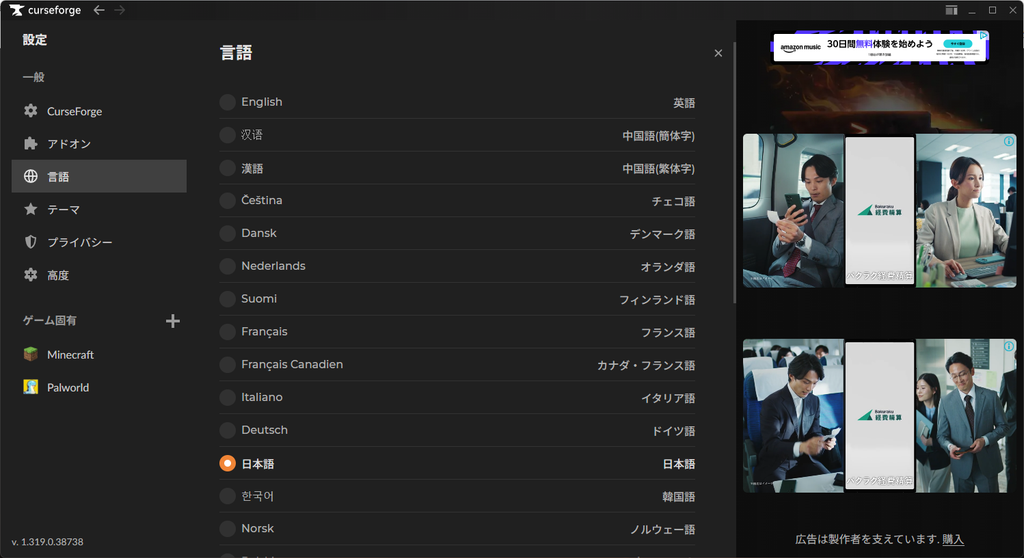
まず、画面左下の歯車マークから設定を開き、「Languages」から日本語に言語を変えましょう!
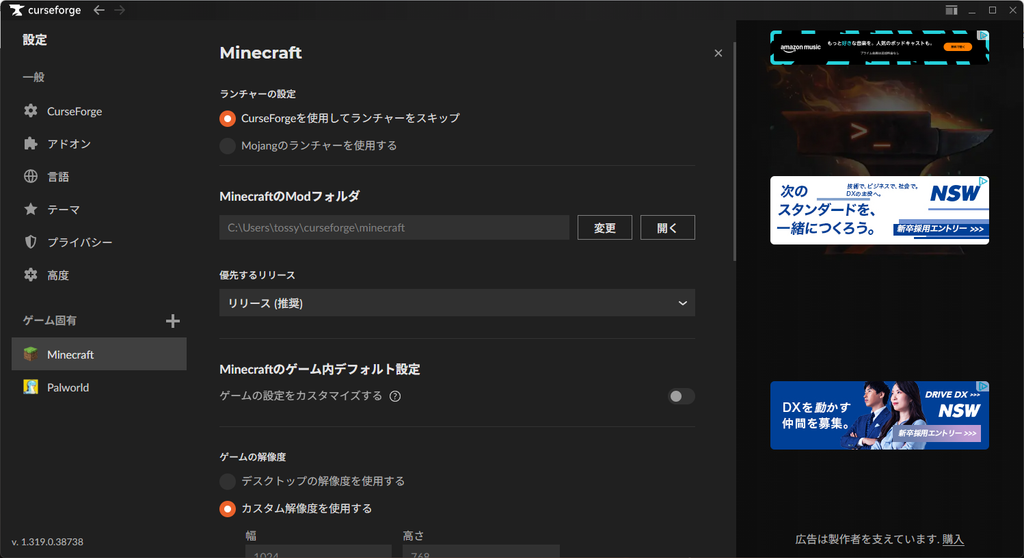
次に、ランチャーの設定に移ります。これは「curseforgeを使用してランチャーをスキップ」を推奨します。わざわざ公式のランチャーを開かずにcurseforgeのみでmodとminecraftのプレイを両立します!
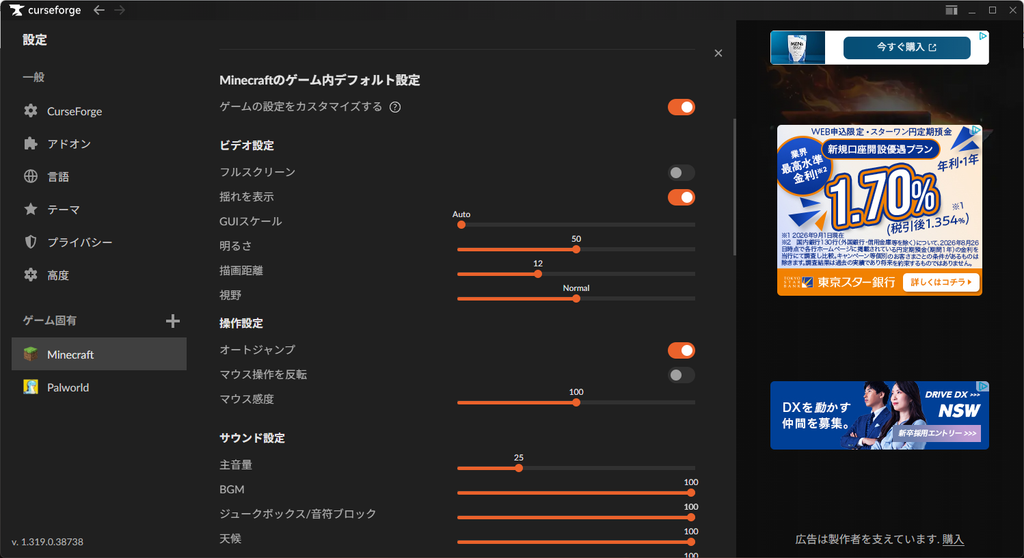
そして、ランチャーの設定の下にあるマイクラの設定に移ります。「ゲーム内デフォルト設定」からMinecraftの普段プレイしている設定に変更しましょう。特に音量やキー割り当て、オートジャンプの設定は変更される方が多いと思います。curseforgeではmodpackというファイルを作ることができます。例えばAのmodとBのmodを共存させたくないけど、どちらも遊びたい場合は、それぞれのmodpackを作り別々で遊ぶことができます。ここで設定することによって、どんなmodpackでも同じマイクラのデフォルト設定に統一されるため、非常に便利です。

ホームに戻ると右上にマイクラにログインするためのアイコンが表示されると思います。ここからログインしてください。
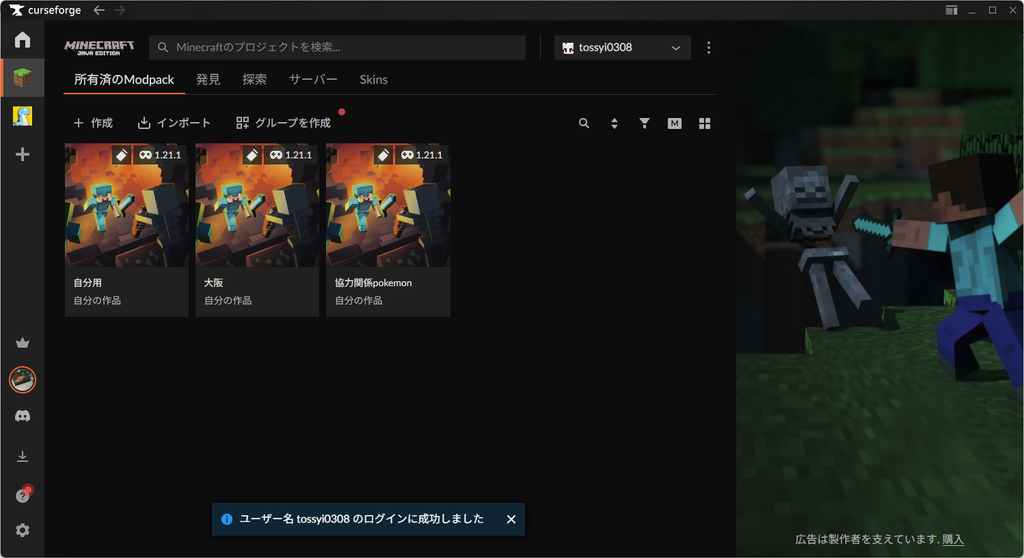
ログインに成功すると下に通知が出ます。また、先ほどのマイクラのログインボタンのところにアカウントの名前が表示されるかと思います。
それでは、プロファイルを作っていきます。「所有済のModpack」の画面から「+作成」を選択します。
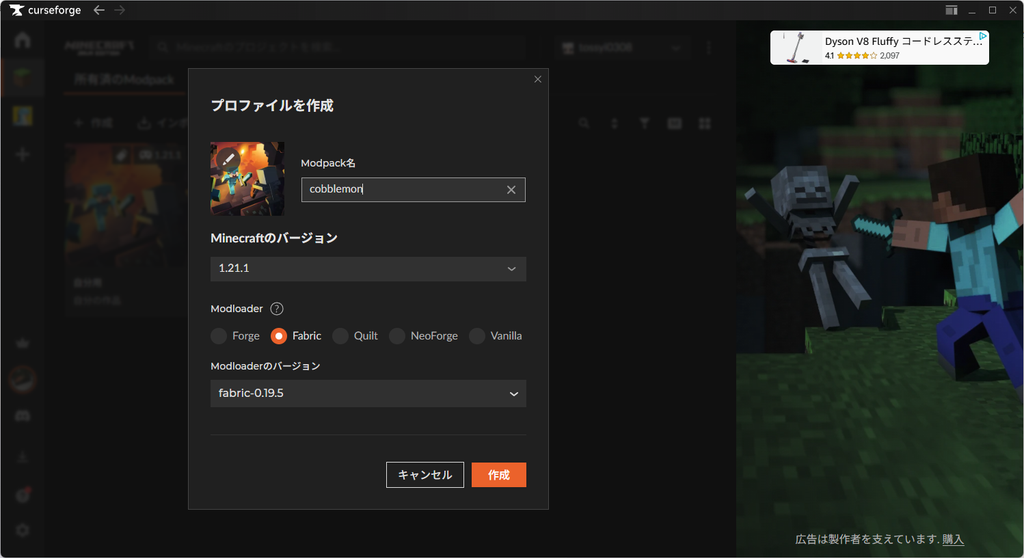
まず、プロファイルの名前を決めましょう。どんなmodで遊んでいるかが分かればいいと思います。ここでは「cobblemon」としておきます。次にバージョンですが、今現在(2026/9/22)のcobblemonの最新バージョンを遊ぶにはマイクラのバージョンを「1.21.1」にしなければなりませんので、それに合わせましょう。Modloaderは「Fabric」を選択してください。Modloaderのバージョンはそのまま(デフォルトは最新バージョンになります)でOKです。
フェーズ3:Cobblemon(公式モッドパック)のインストール
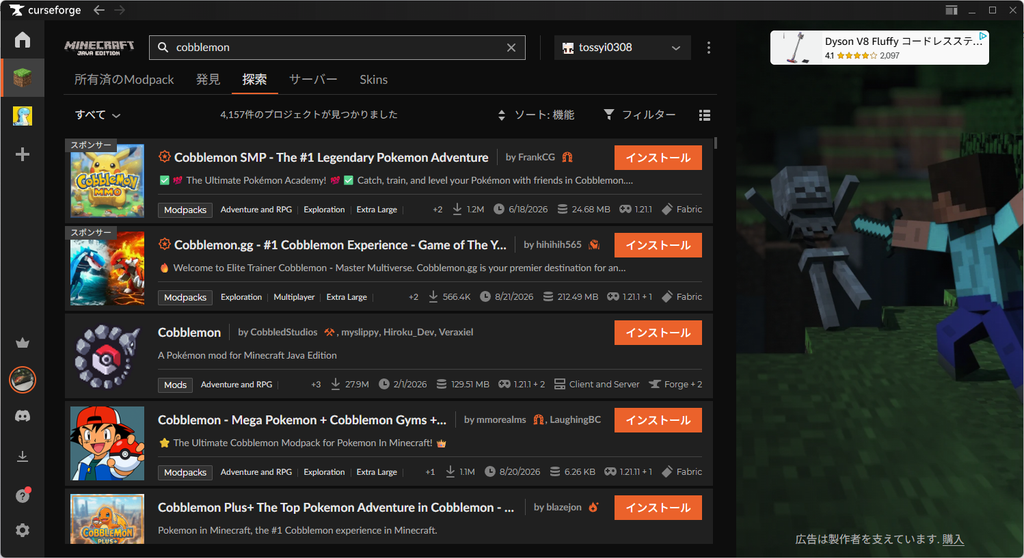
CurseForgeアプリのMinecraftの画面で、上部にある検索窓に「Cobblemon」と入力して検索します。

検索結果にピカチュウやらサトシやらたくさんのmodが出ますが、モンスターボールの周りにイワークがいるアイコンがCobblemon公式です。その横にある「インストール」ボタンをクリックします。インストール先は、先ほどつくったプロファイルでOKです。自動でCobblemon本体、動作に必要な前提MOD(Fabric APIやArchitecturyなど)を全てダウンロードしてくれます。
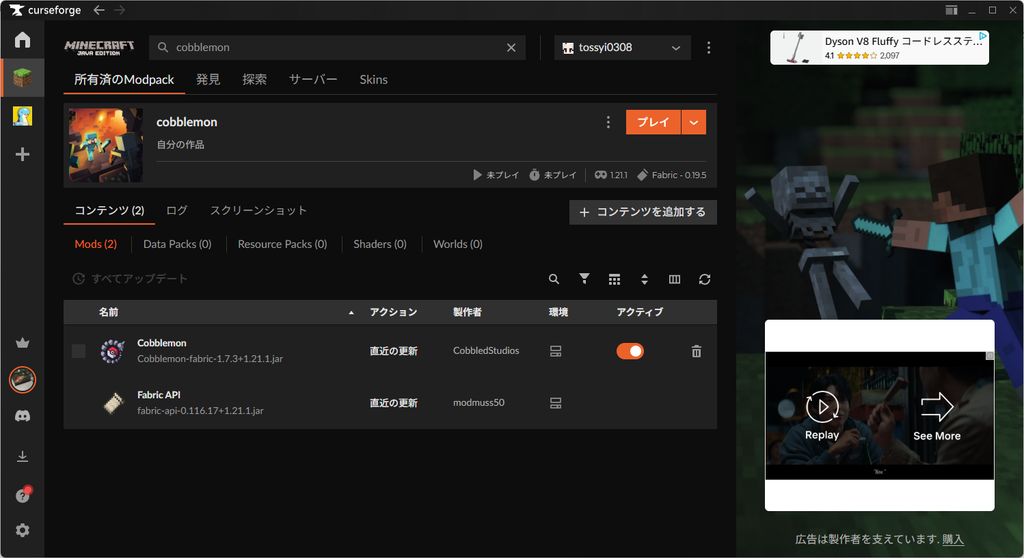
インストールが終わると「インストール」ボタンがオレンジ色の「プレイ」ボタンに変わります。これをクリックします。
これで以上になります! よいcobblemonライフを!
modrinth編
フェーズ1:modrinthアプリのダウンロードとインストール
まずはMODを管理するランチャーとなるアプリを入れます。
modrinthの公式サイト(modrinth.com)を開きます。
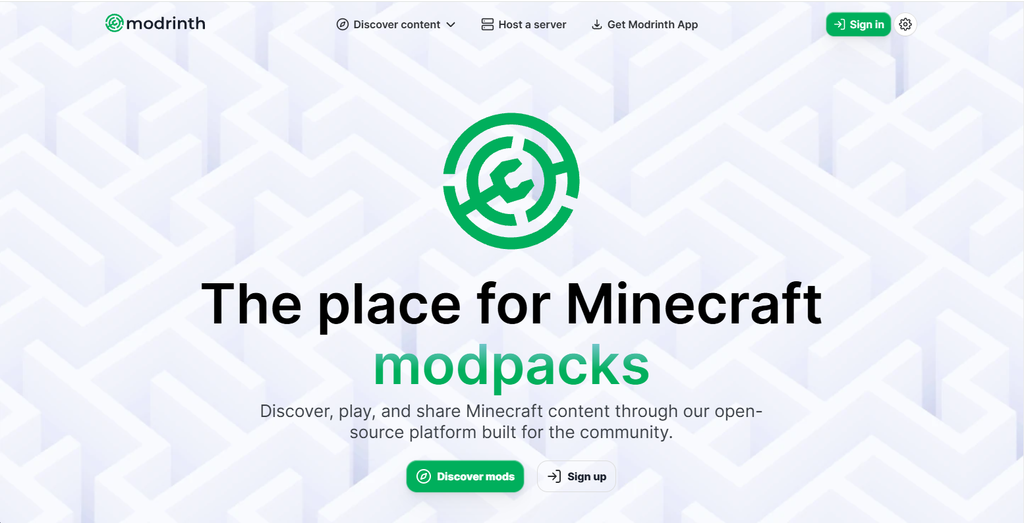
開くと上の画像のようなページに遷移します。次に、サイトの上にある「Get modrinth App」をクリックします。
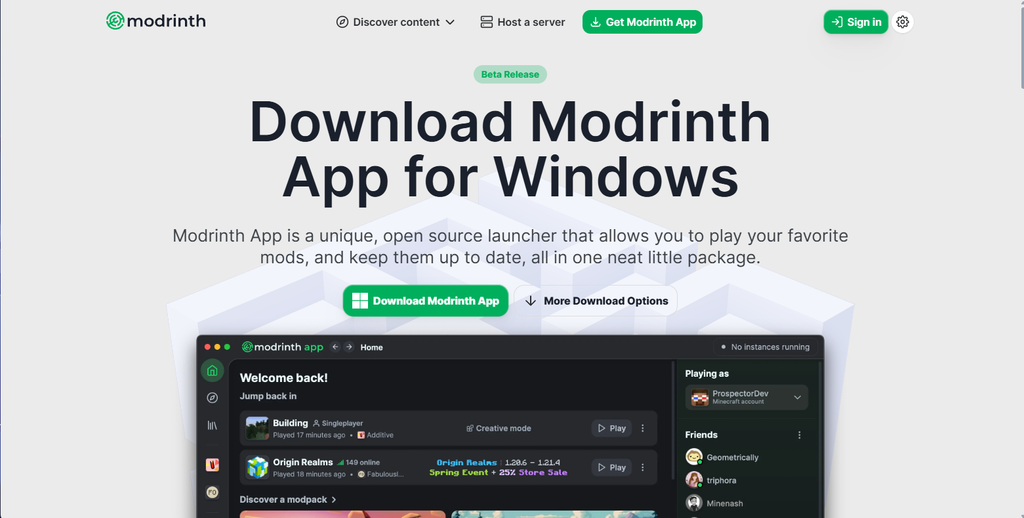
中央に「Download Modrinth App」と出ますのでそれをクリック。これでダウンロードが開始されます。
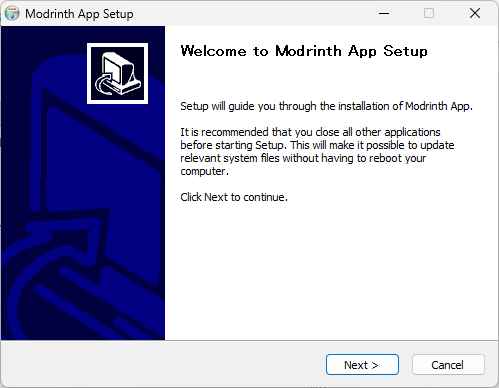
ダウンロード先に「Modrinth App_○○_○○-setup」というセットアップアプリがあると思います。それをダブルクリックして実行します。その後画像のようなセットアップウィンドウが出ますので、指示に従って進んでください。
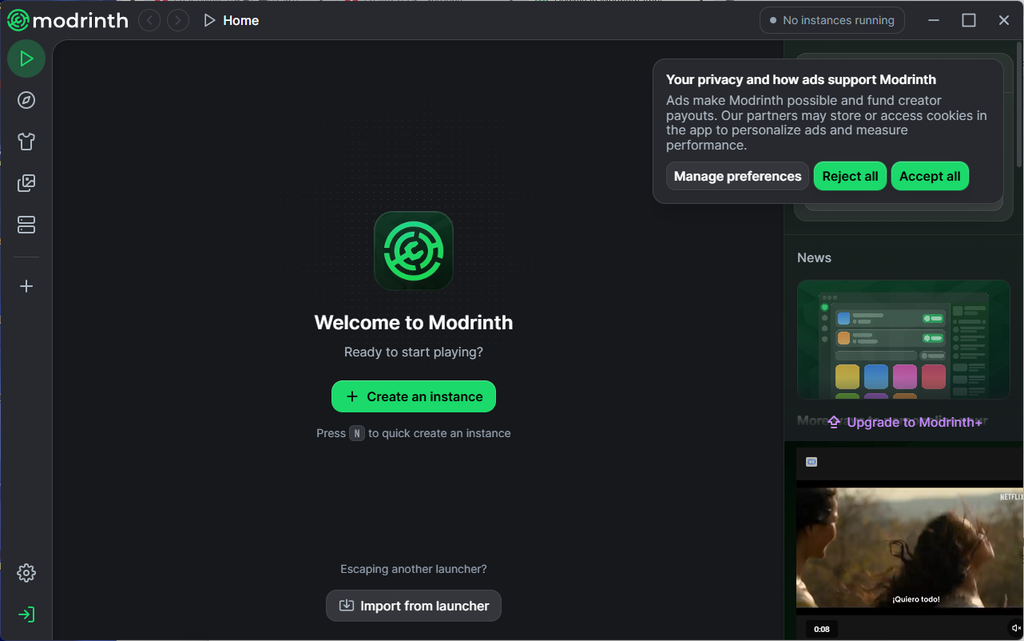
セットアップが完了しアプリを開くと上のような画面になると思います。右上のプライバシーに関する項目に同意の有無をしてください。
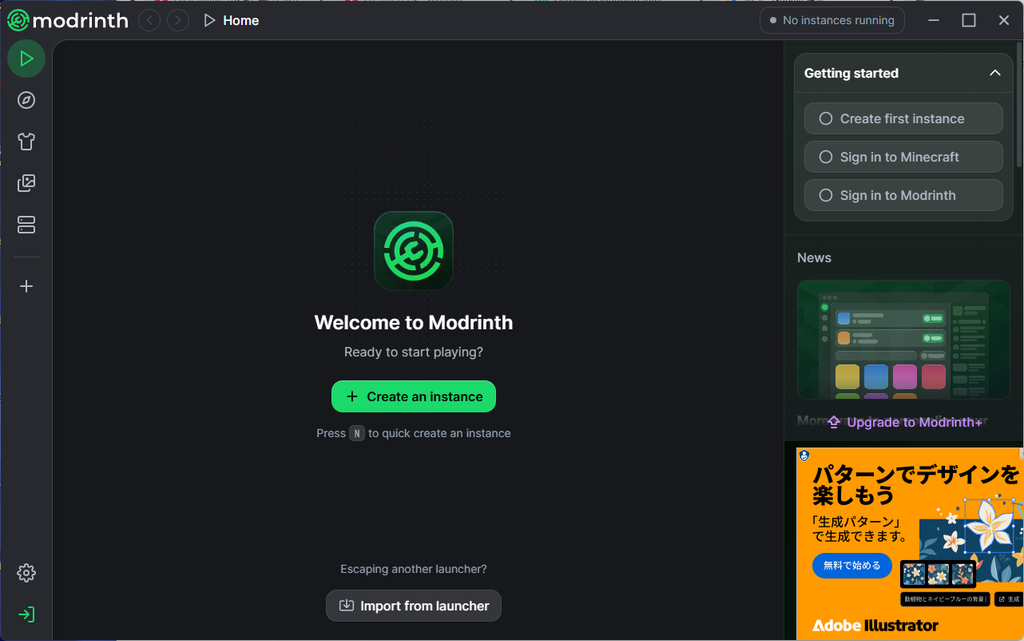
右上に「Sign in to Minecraft」とありますのでクリックして、マイクラにログインしてください。
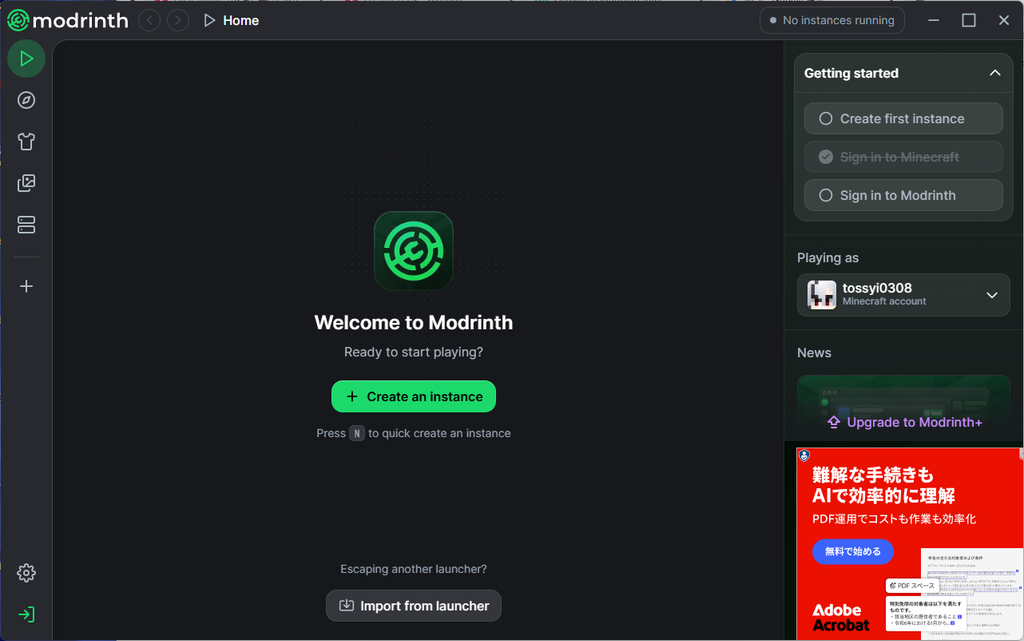
マイクラへのログインが成功すると右にマイクラのアカウントのIDが表示されると思います。
次に、左下にある設定を押します。
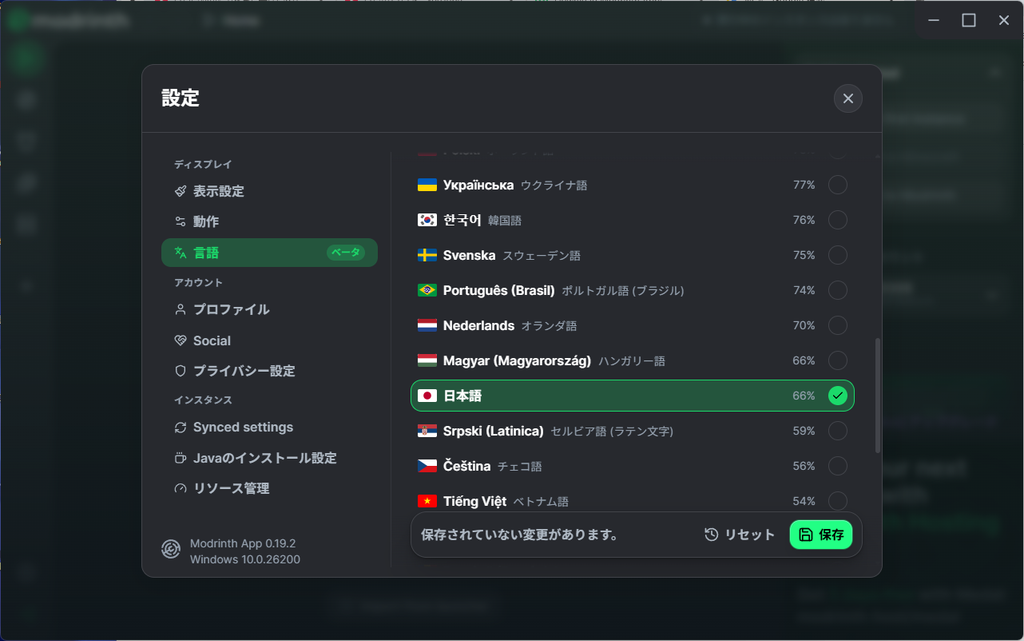
「language」から言語を日本語に変更しておきましょう。
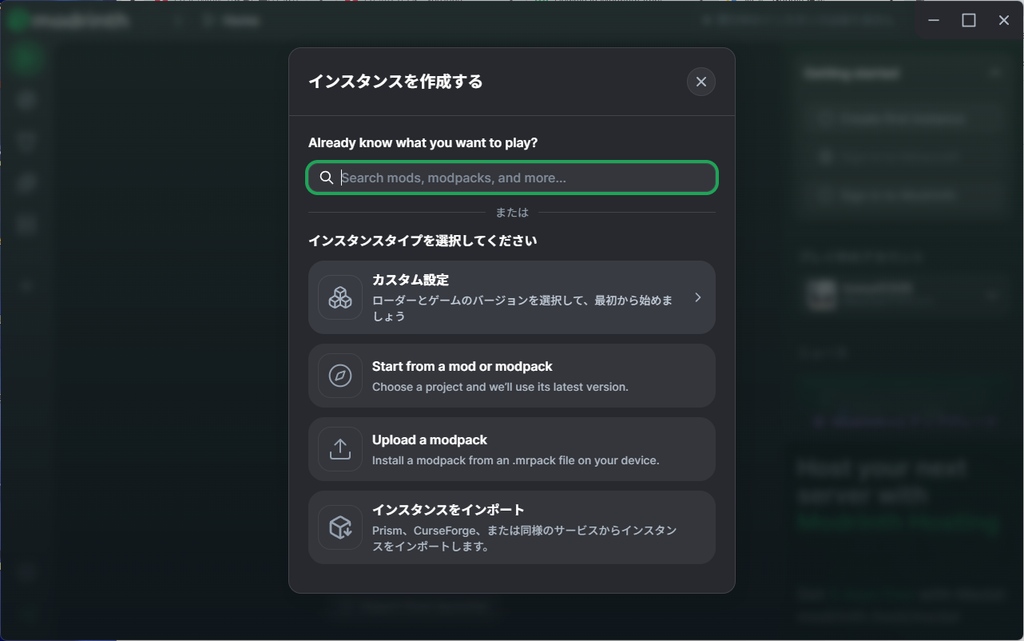
設定が完了できたら、いよいよmodを導入していきます。まず、アプリのホーム画面にある「+ Create an instance」または、「+ New instance」をクリックします。すると画像のようにインスタンスの作成に取り掛かります。ここでは「カスタム設定」を選択してください。
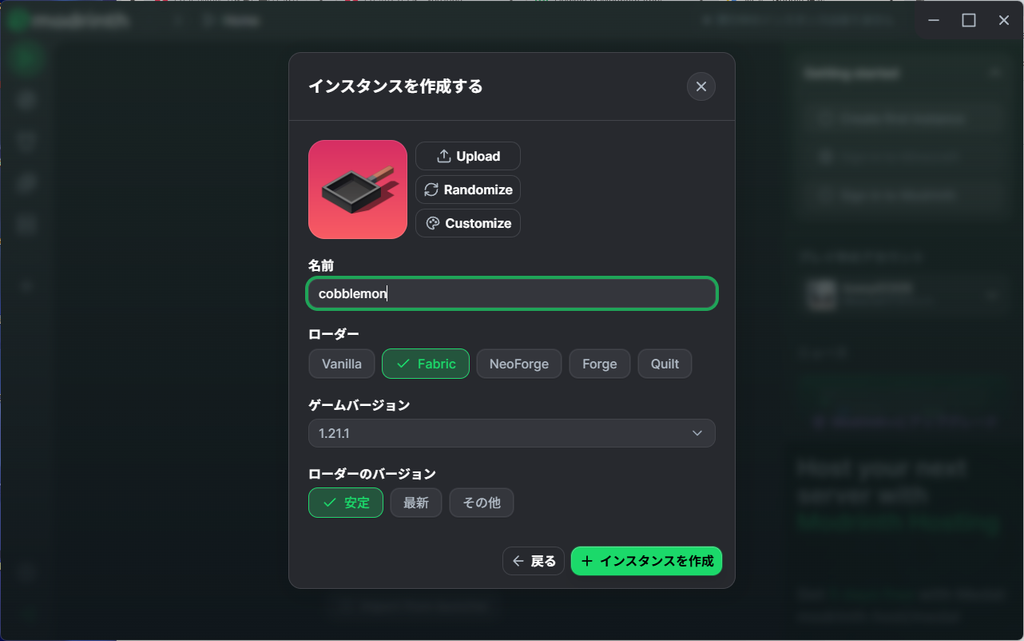
インスタンスの名前を決めましょう。どんなmodで遊んでいるかが分かればいいと思います。ここでは「cobblemon」としておきます。ローダーは「Fabric」を選択してください。次にバージョンですが、今現在(2026/9/22)のcobblemonの最新バージョンを遊ぶにはマイクラのバージョンを「1.21.1」にしなければなりませんので、それに合わせましょう。ローダーのバージョンは「安定」でOKです。設定が完了出来たら、「+ インスタンスを作成」をクリックしてください。
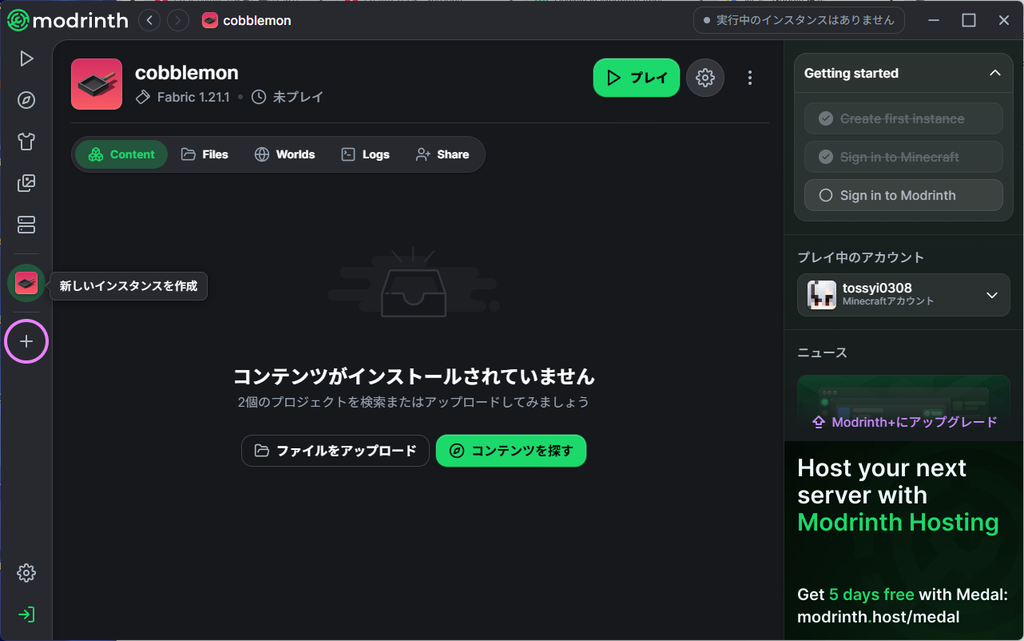
そうすると、画像のように空っぽのインスタンスを作成できます。次に、コンテンツを探すをクリックします。
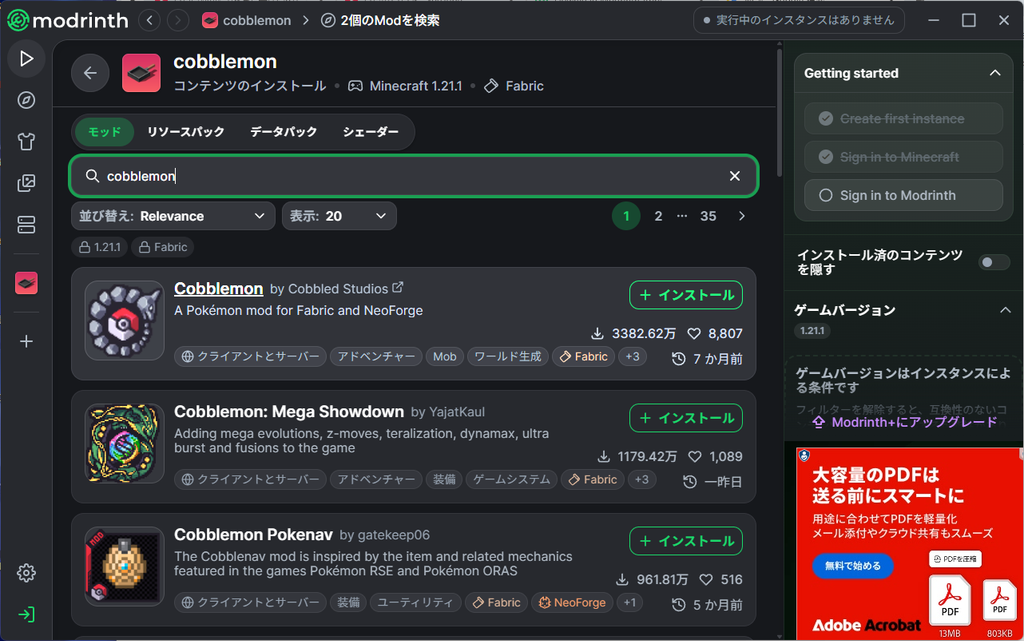
上部にある検索窓に「Cobblemon」と入力して検索します。
検索結果にたくさんの似たようなmodが出ますが、モンスターボールの周りにイワークがいるアイコンがCobblemon公式です。その横にある「インストール」ボタンをクリックします。インストール先は、先ほどつくったプロファイルでOKです。自動でCobblemon本体、動作に必要な前提MOD(Fabric APIやArchitecturyなど)を全てダウンロードしてくれます。
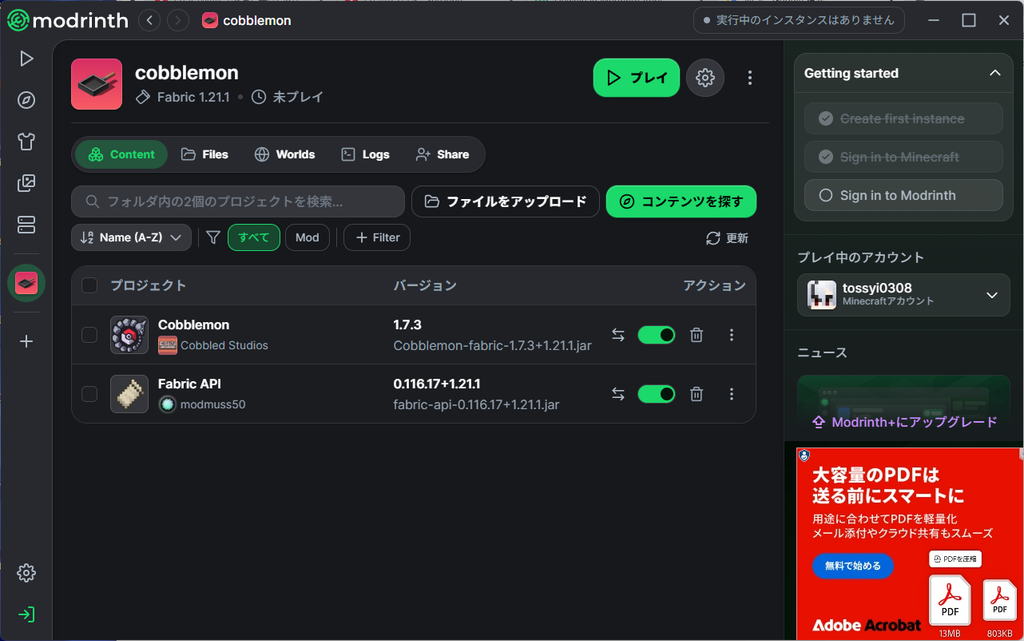
インストールが終わると「プレイ」ボタンが表示されます。これをクリックします。
これで以上になります! よいcobblemonライフを!
